Qué cambió en AppUsers, Activos y Ubicaciones
Cuatro mejoras transversales: los KPIs ahora son filtros, el botón «+ Nuevo» se convirtió en un desplegable que crea desde plantilla, las plantillas aparecen como tarjetas filtrables que también crean en un clic, y desde la lista puedes asignar una plantilla masivamente a varios registros a la vez.
Nuevo1. KPIs como filtros
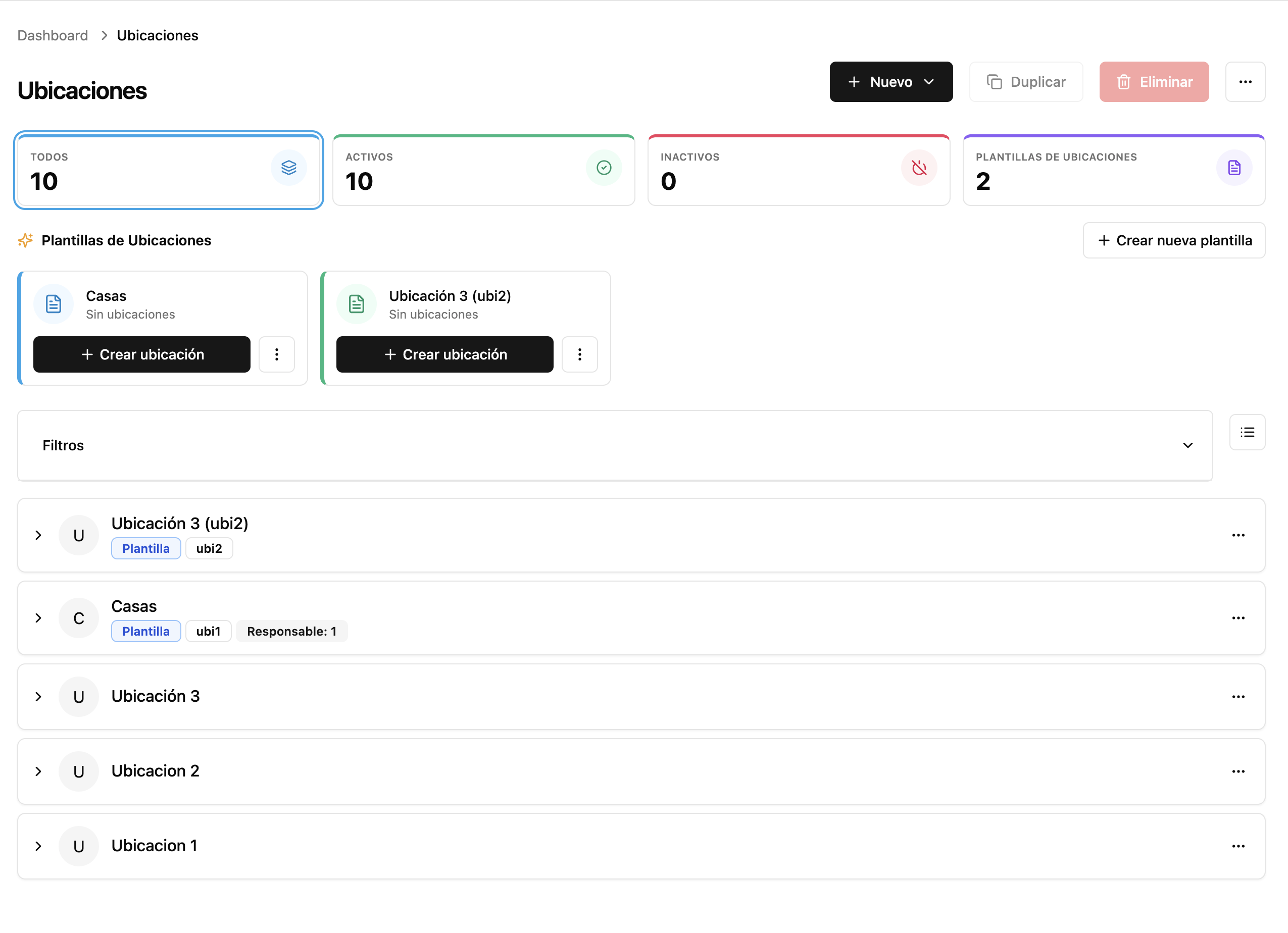
Las tarjetas de KPI en la parte superior de cada lista (Todos, Activos, Inactivos, Plantillas de…) ya no son solo contadores: ahora son filtros clicables. Haz clic ens una y la lista de abajo se filtra al instante. La tarjeta seleccionada queda con borde de color para que sepas qué filtro está activo.
 1
2
3
4
1
2
3
4
- TODOS — muestra todos los registros sin filtrar. Por defecto está activo (borde azul).
- ACTIVOS — filtra solo los que tienen el switch Activo encendido.
- INACTIVOS — filtra los desactivados.
- PLANTILLAS DE… — filtra para ver solo las plantillas. Útil cuando quieres editar una plantilla existente.
Nuevo2. Desplegable «+ Nuevo»
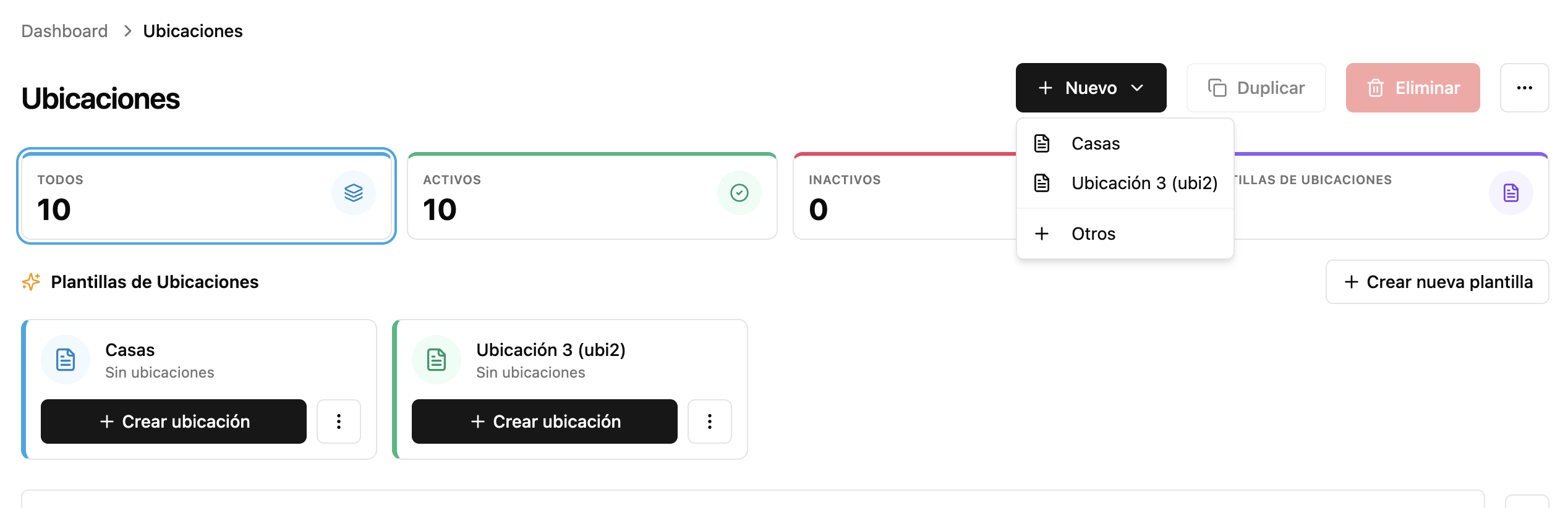
El botón + Nuevo arriba a la derecha cambió: ahora es un desplegable que te ofrece crear directamente desde una plantilla existente, sin tener que abrir el wizard vacío y luego buscar la plantilla. Si haz clic ens + Otros abre el wizard en blanco como antes.
 1
2
3
1
2
3
- + Nuevo — clic abre el menú con todas las plantillas disponibles más una opción para crear en blanco.
- Plantillas listadas — un clic crea un registro nuevo pre-rellenado con los valores de esa plantilla (equivale a abrir el wizard con Basado en Plantilla ya seleccionado).
- + Otros — crea un registro vacío como siempre.
Nuevo3. Plantillas como tarjetas filtrables
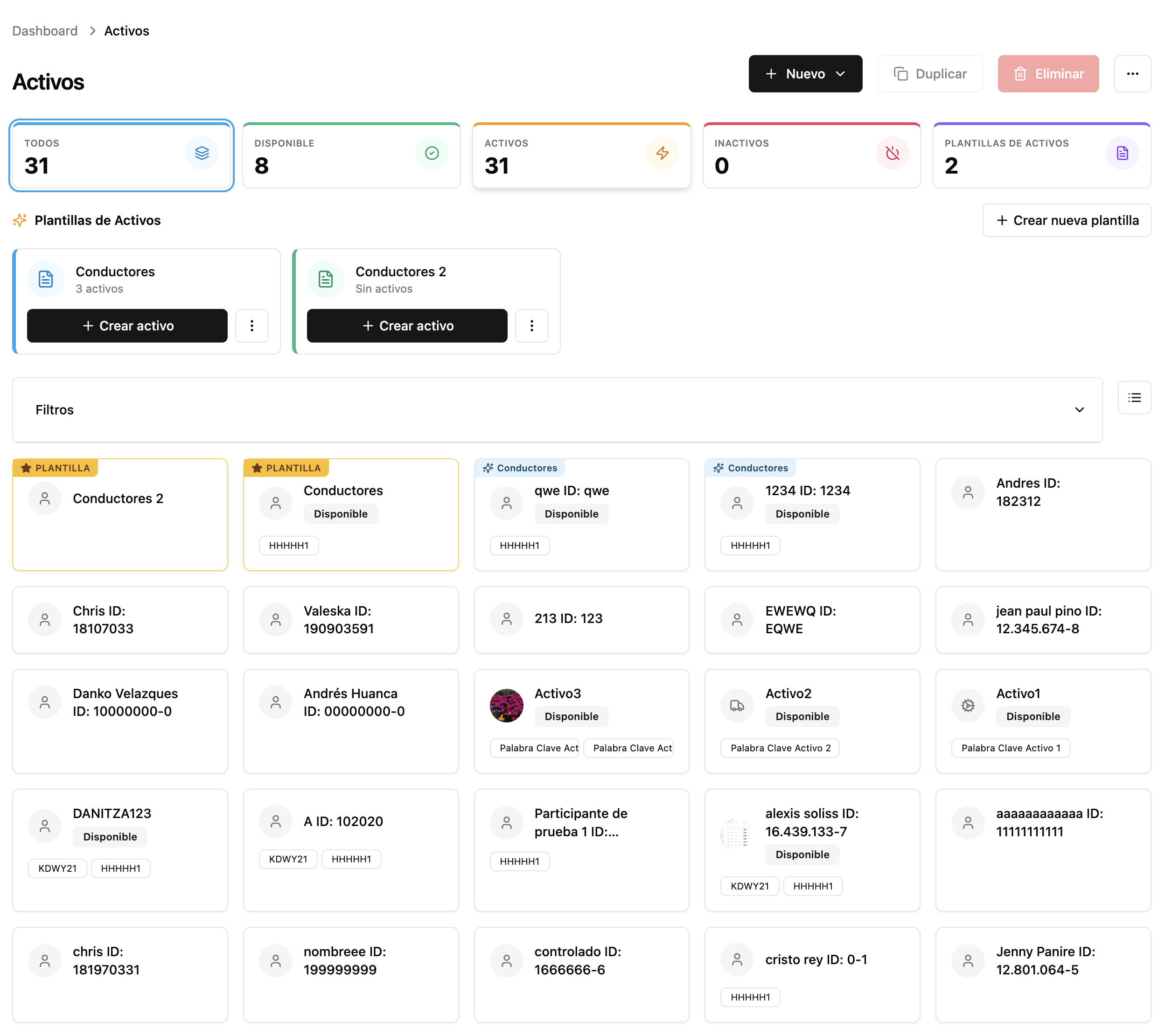
Debajo de los KPIs aparece la franja Plantillas de Ubicaciones / Activos / Usuarios. Cada plantilla es una tarjeta de color con: nombre + clave, contador de cuántos registros se crearon a partir de ella, botón + Crear ubicación / activo / usuario y un menú ⋮.
Las tarjetas también filtran: al hacer clic sobre una, la lista muestra solo los registros creados desde esa plantilla. Un segundo clic quita el filtro.
 1
2
3
4
5
1
2
3
4
5
- Tarjeta de plantilla — clic en el cuerpo filtra la lista por esa plantilla.
- + Crear activo — crea un activo nuevo pre-rellenado con los valores de la plantilla.
- + Crear nueva plantilla — abre el wizard con Marcar como Plantilla ya activado.
- Badge «PLANTILLA» amarillo — la fila es la plantilla misma, no un registro real.
- Badge azul con nombre — registros basados en esa plantilla. El nombre del badge es la clave de la plantilla origen.
Nuevo4. Wizard con banner «Creando desde plantilla»
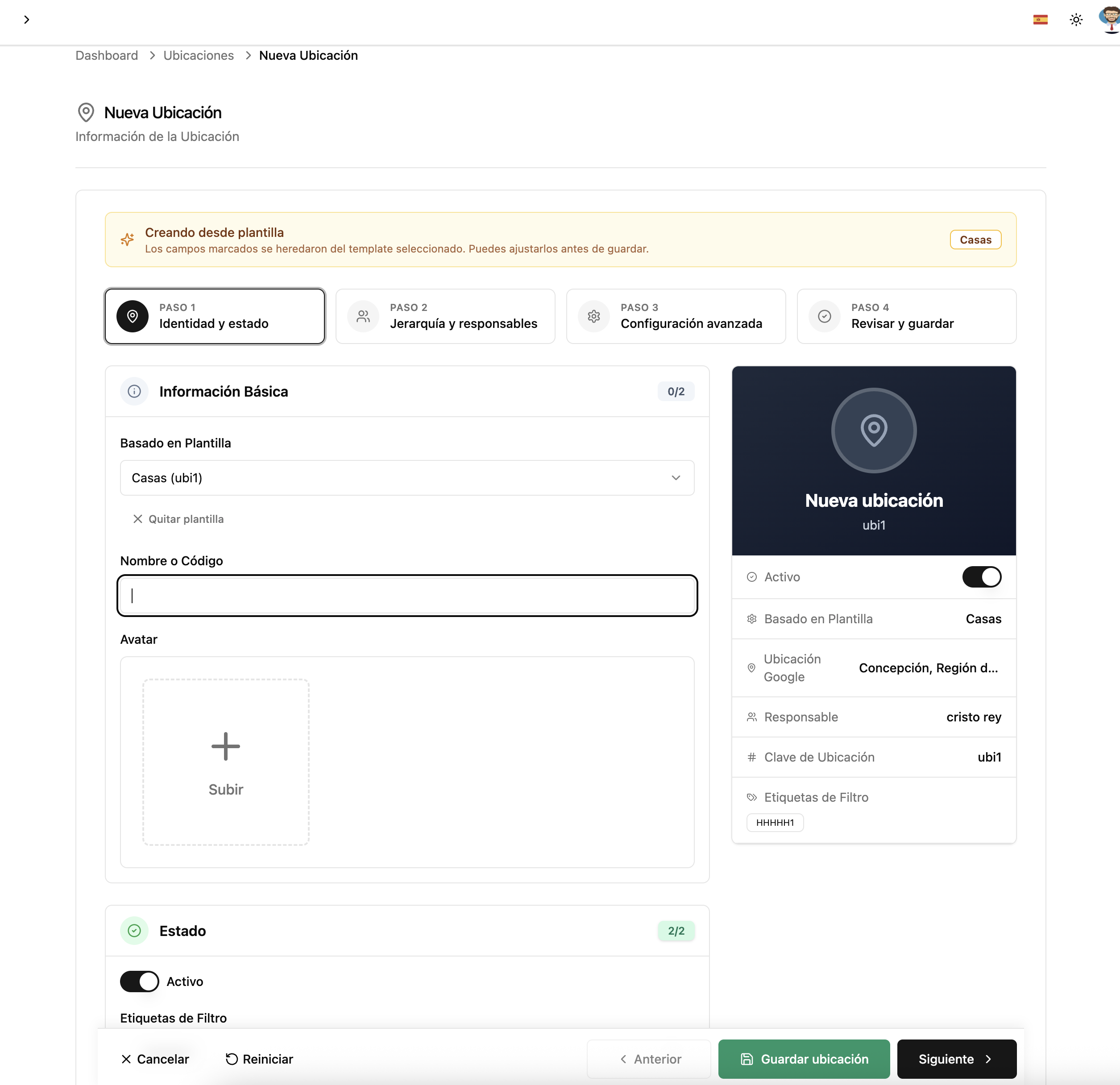
Cuando creas un registro desde una plantilla (sea por el desplegable «+ Nuevo», por el botón + Crear… del strip, o seleccionando manualmente Basado en Plantilla dentro del paso 1), el wizard muestra arriba un banner amarillo recordándote que estás heredando datos. En la columna lateral derecha aparece un preview con los valores ya rellenados.
 1
2
3
1
2
3
- Banner amarillo — «Creando desde plantilla. Los campos marcados se heredaron del template seleccionado. Puedes ajustarlos antes de guardar.» A la derecha del banner aparece el nombre de la plantilla origen.
- Basado en Plantilla — desplegable que puedes cambiar para usar otra plantilla, o Quitar plantilla para liberar la herencia.
- Preview lateral — muestra los campos que se heredaron de la plantilla. Si editas un campo en el formulario, se actualiza acá.
Nuevo5. Sobreescritura al elegir plantilla
Si seleccionas una plantilla después de haber escrito datos en el formulario, el sistema te pregunta antes de sobrescribir:
«¿Sobrescribir los campos actuales con los valores de la plantilla seleccionada? Esta acción no se puede deshacer.»
Si confirmás, los campos no vacíos de la plantilla pisan a los que tenías. Si cancelás, se mantiene lo que habías escrito y la selección de plantilla se revierte.
Qué nunca se sobrescribe (son únicos por registro y no se heredan): identificador interno, fecha de creación / actualización, autor, hash de importación, y el propio marcador Marcar como Plantilla. En AppUsers, además, el Correo, Contraseña y PIN se conservan siempre.
Nuevo6. Crear plantilla desde un registro existente
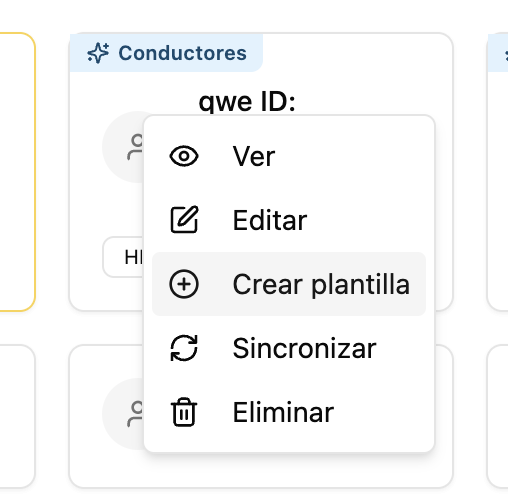
Si ya tienes un registro bien configurado y quieres convertirlo en plantilla para reutilizarlo, no necesitas crear una desde cero: abre el menú ⋮ de la fila / tarjeta y elige Crear plantilla. Aparece en el mismo menú donde están Ver, Editar, Sincronizar y Eliminar.
 1
2
3
1
2
3
- Badge azul «Conductores» + nombre del registro («qwe ID:») — referencia rápida de qué registro estás convirtiendo.
- Crear plantilla — la opción nueva. Convierte este registro en una plantilla nueva (sin tocar el original).
- Sincronizar — re-alinea solo este registro con su plantilla origen, sin afectar a los demás.
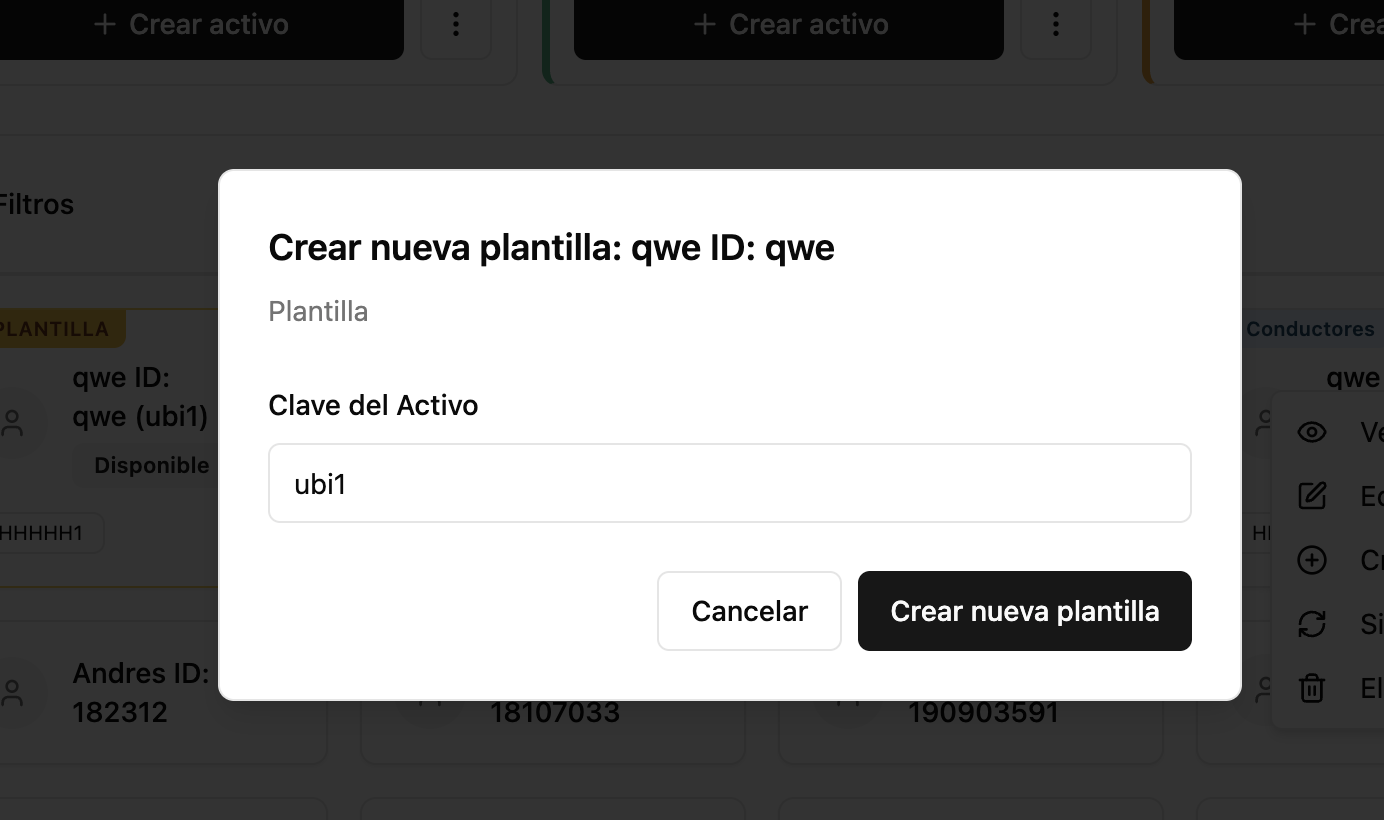
Al pulsar Crear plantilla aparece un diálogo pidiendo la Clave del Activo / Usuario / Ubicación:
 1
2
3
1
2
3
- Encabezado del diálogo — muestra «Crear nueva plantilla: nombre del registro» para que sepas a partir de qué se está creando.
- Clave del Activo — campo obligatorio.
Si el registro ya tenía una clave (porque venía de otra
plantilla), aparece pre-rellenada con ese valor. Si no
tenía clave, el campo viene vacío y debes inventar una
(debe ser única en el módulo, por ejemplo
extintor-pqs-6kg). - Crear nueva plantilla — confirma. Se crea una plantilla nueva con todos los campos del registro como valores predeterminados; el registro original queda intacto y aparece la nueva tarjeta en el strip Plantillas de….
Nuevo7. Asignación masiva de plantilla
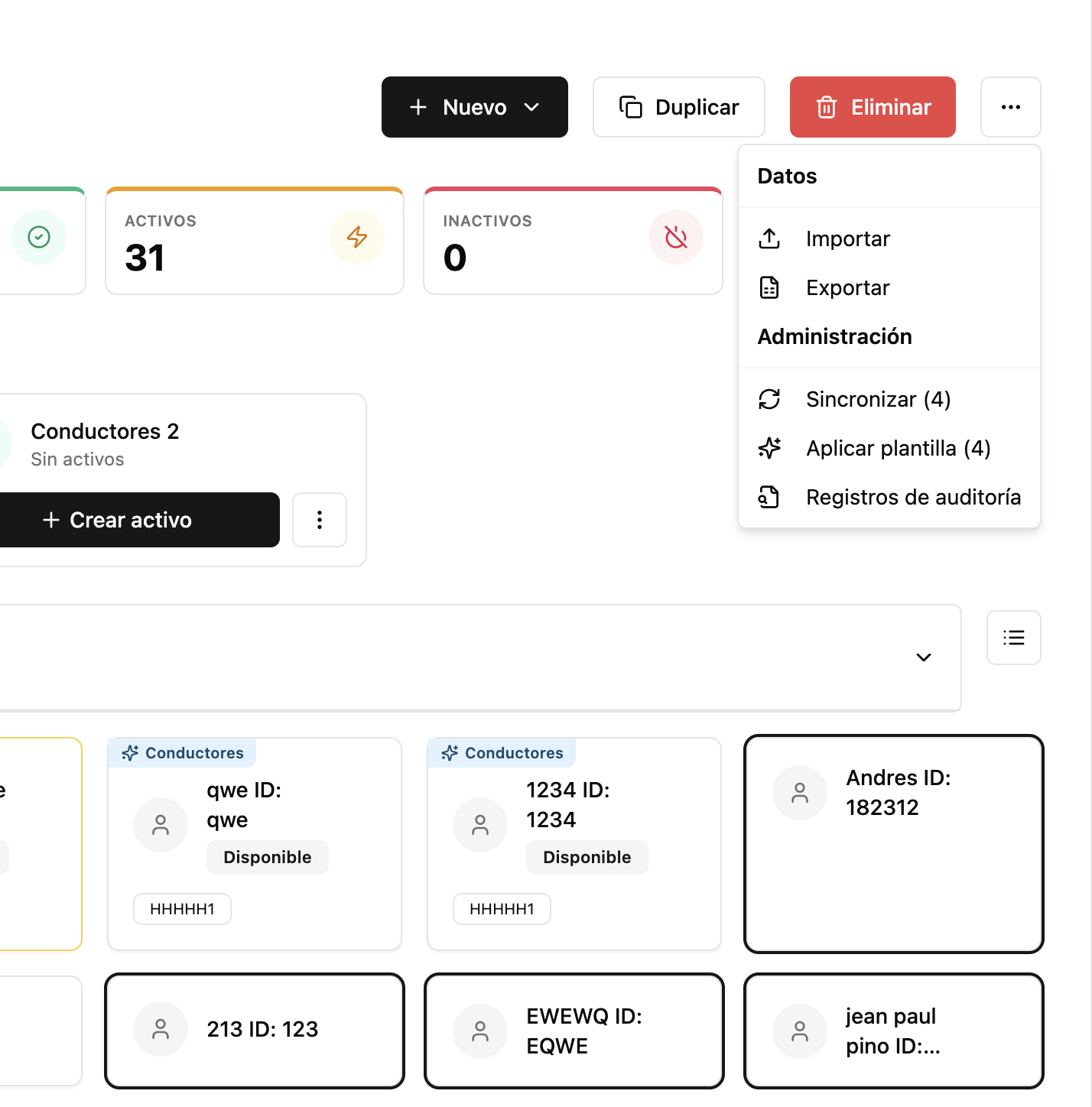
Selecciona dos o más registros con sus checkboxes en la lista. Después abre el menú ⋯ (a la derecha del botón Eliminar): dentro encontrarás las acciones de administración masiva. Cada acción muestra entre paréntesis cuántos registros están seleccionados, por ejemplo Aplicar plantilla (4).
 1
2
3
4
5
1
2
3
4
5
- Botón ⋯ — abre el menú con todas las acciones masivas y de administración.
- Datos — Importar y Exportar permiten cargar y descargar registros en Excel/CSV.
- Sincronizar (N) — re-alinea cada uno de los N registros seleccionados con su plantilla origen. Útil cuando actualizaste una plantilla y quieres propagar el cambio a los registros derivados.
- Aplicar plantilla (N) — sobrescribe en los N registros seleccionados los campos con valor de la plantilla que elijas. Los campos vacíos en la plantilla se respetan.
- Registros de auditoría — historial de cambios sobre los registros seleccionados.
Eliminar es un botón aparte (rojo, arriba a la derecha junto a Duplicar) y también se habilita cuando hay registros seleccionados.
En AppUsers, ninguna acción masiva toca correo, contraseña ni PIN — son únicos por usuario.
Detalle por módulo
Cada módulo tiene su propio recorrido visual: