Activos — qué cambió
En Activos las novedades cuentan especialmente cuando manejás flotas con muchos elementos iguales: los KPIs filtran por estado, el strip de plantillas se convierte en moldes reutilizables (ej. Conductores) y la asignación masiva permite mantener todos los activos derivados alineados con la plantilla origen.
Nuevo1. KPIs y plantillas como filtros
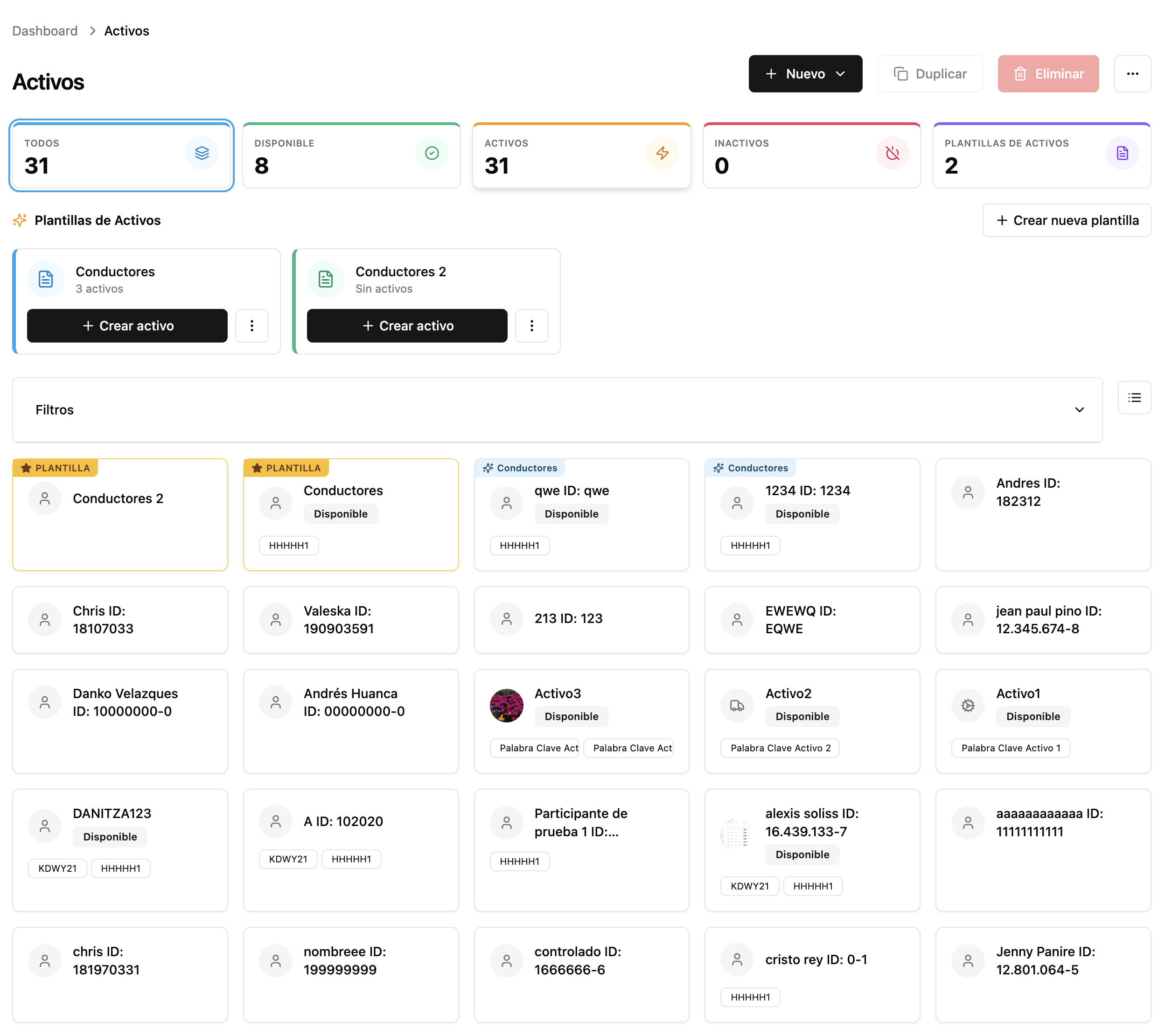
En /asset ahora hay cinco KPIs filtrables
(Todos, Disponible, Activos,
Inactivos, Plantillas de Activos) y la franja
Plantillas de Activos con una tarjeta por plantilla.
Cada tarjeta también filtra: clic y la lista muestra solo los
activos creados desde esa plantilla.
 1
2
3
4
5
1
2
3
4
5
- KPIs filtrables — TODOS / DISPONIBLE / ACTIVOS / INACTIVOS. Clic filtra la lista por ese estado.
- PLANTILLAS DE ACTIVOS — KPI que filtra solo las plantillas para encontrarlas y editarlas.
- Strip de plantillas — clic en la tarjeta filtra la lista por esa plantilla; clic en + Crear activo abre el wizard pre-rellenado.
- Badge «PLANTILLA» amarillo — la fila es la plantilla, no un activo real (no aparece en inventario operativo).
- Badge azul — activo derivado de esa plantilla; el texto del badge es el nombre de la plantilla origen.
Nuevo2. Crear un activo desde plantilla
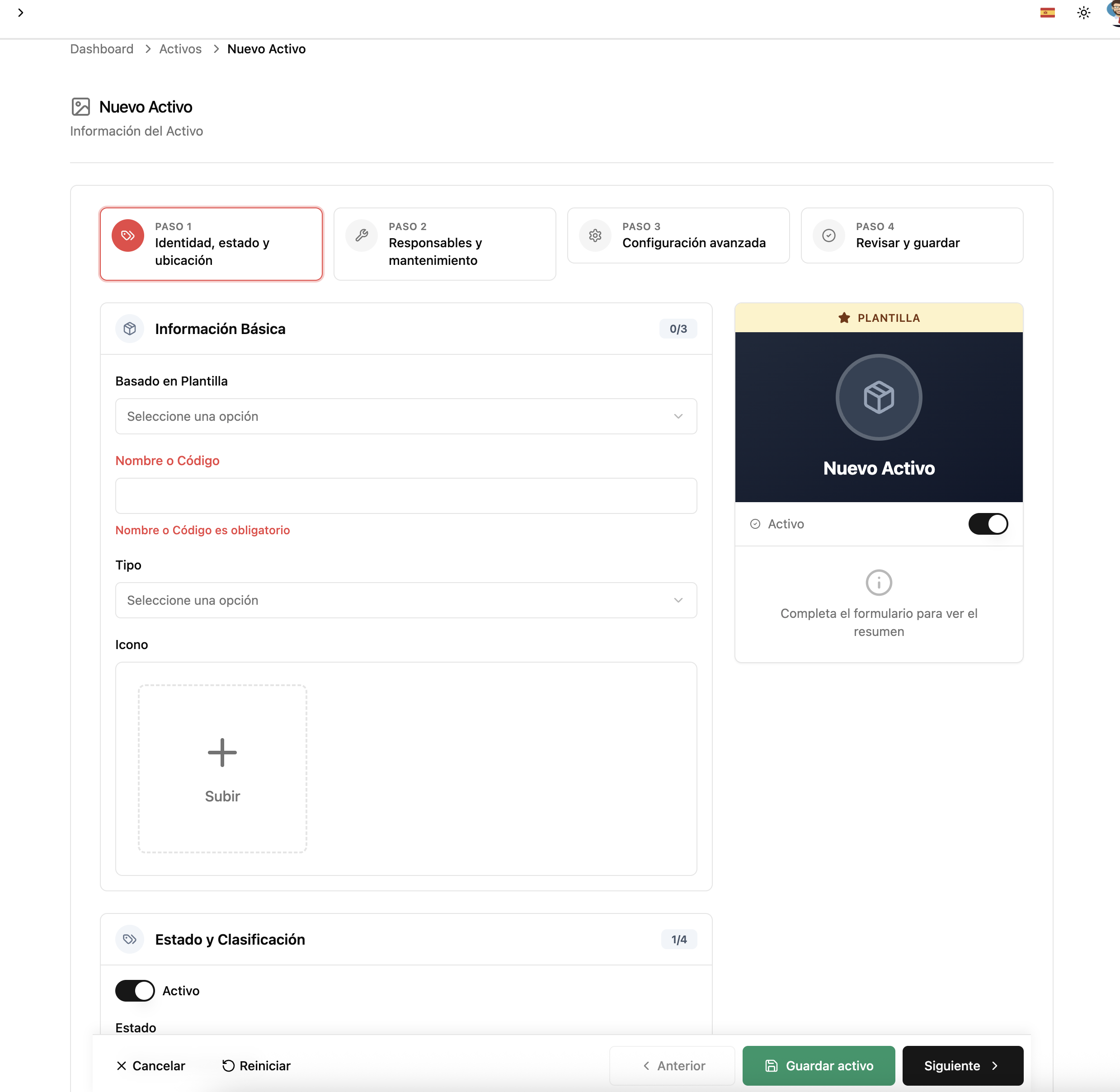
Tres caminos llevan al mismo resultado: el wizard con Basado en Plantilla ya seleccionado y los campos heredados.
- Botón + Crear activo en una tarjeta del strip.
- Desplegable + Nuevo arriba a la derecha → eliges la plantilla en el menú.
- Wizard vacío → seleccionas manualmente la plantilla en el desplegable Basado en Plantilla del paso 1.
 1
2
3
4
1
2
3
4
- Indicador de pasos — el wizard tiene 4 pasos con el progreso de cada uno (campos completados / total).
- Basado en Plantilla — elegí una para pre-rellenar todos los pasos del wizard.
- Nombre o Código — campo obligatorio que NO viene de la plantilla; tienes que dárselo único al activo nuevo.
- Preview lateral — espejo del activo que se va a guardar; ayuda a confirmar que la herencia trajo lo esperado.
Nuevo3. Selector «Basado en Plantilla»
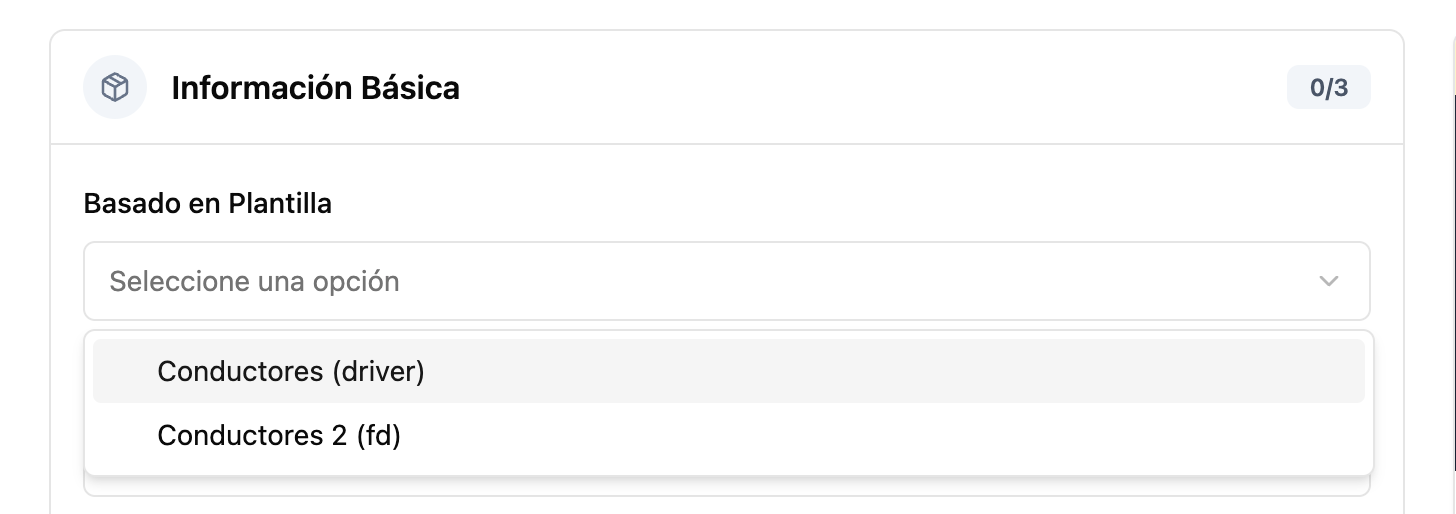
Dentro del wizard el desplegable Basado en Plantilla muestra todas las plantillas con su clave entre paréntesis. Cambiar de plantilla en cualquier momento dispara la confirmación de sobreescritura.
 1
2
1
2
- Basado en Plantilla — desplegable con autocomplete; aparece en el paso 1 de cada wizard.
- Opciones — cada entrada es «nombre (clave)», por ejemplo Conductores (driver) o Conductores 2 (fd). La clave es la que aparece como badge azul en la lista de activos.
Nuevo4. Convertir un activo en plantilla
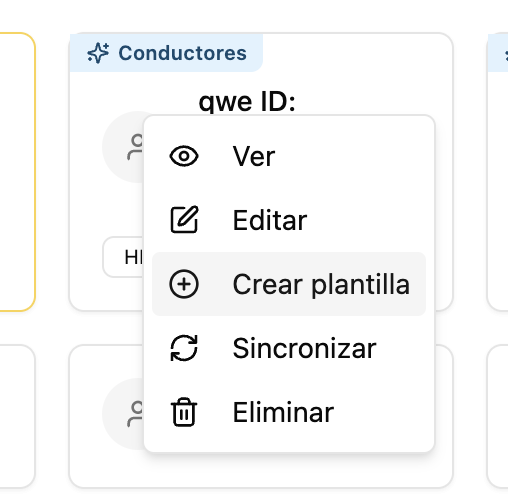
Si ya tienes un activo bien configurado y quieres reutilizarlo como molde, no necesitas crear una plantilla desde cero. Desde cualquier tarjeta o fila de la lista, abre el menú ⋮ y elige Crear plantilla.
 1
2
3
1
2
3
- Encabezado del menú — muestra el badge de plantilla origen («Conductores») y el nombre del activo («qwe ID: ...») para que confirmes a partir de qué activo estás trabajando.
- Crear plantilla — convierte este activo en una plantilla nueva. El activo original queda intacto.
- Sincronizar — actualiza solo este activo con los valores actuales de su plantilla origen, sin afectar al resto.
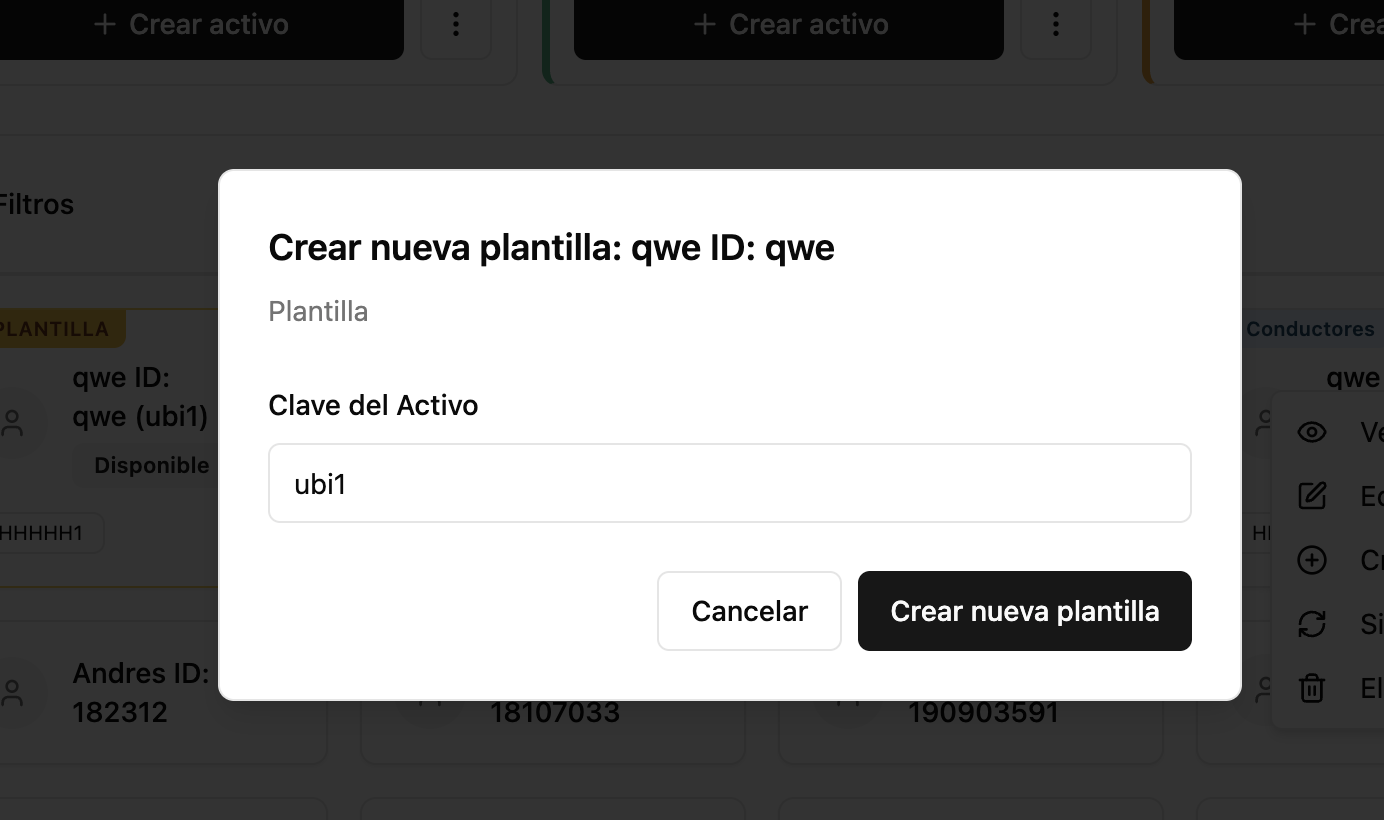
Al confirmar aparece un diálogo pidiendo la Clave del Activo:
 1
2
3
1
2
3
- «Crear nueva plantilla: nombre» — el título incluye el nombre del activo de origen.
- Clave del Activo — campo obligatorio.
Si el activo ya tenía una clave (porque vino de otra
plantilla), aparece pre-rellenada con ese mismo valor; si
no tenía, debes inventar una clave única, por ejemplo
extintor-pqs-6kg. Esta clave es la que después aparece como badge azul en los activos creados a partir de esta plantilla. - Crear nueva plantilla — confirma. La nueva plantilla aparece de inmediato en el strip Plantillas de Activos, lista para usarse.
5. Flujo típico: dar de alta una flota desde plantilla
- Crea la plantilla una vez con + Crear nueva plantilla en la cabecera del strip (ej. Conductores (driver) con sus campos comunes: tipo, clasificación, formulario padre, fechas tipo).
- Para cada activo nuevo de esa familia, clic en + Crear activo de la tarjeta. El wizard se abre con los datos heredados; solo completas lo único por activo (nombre, código interno, ubicación específica).
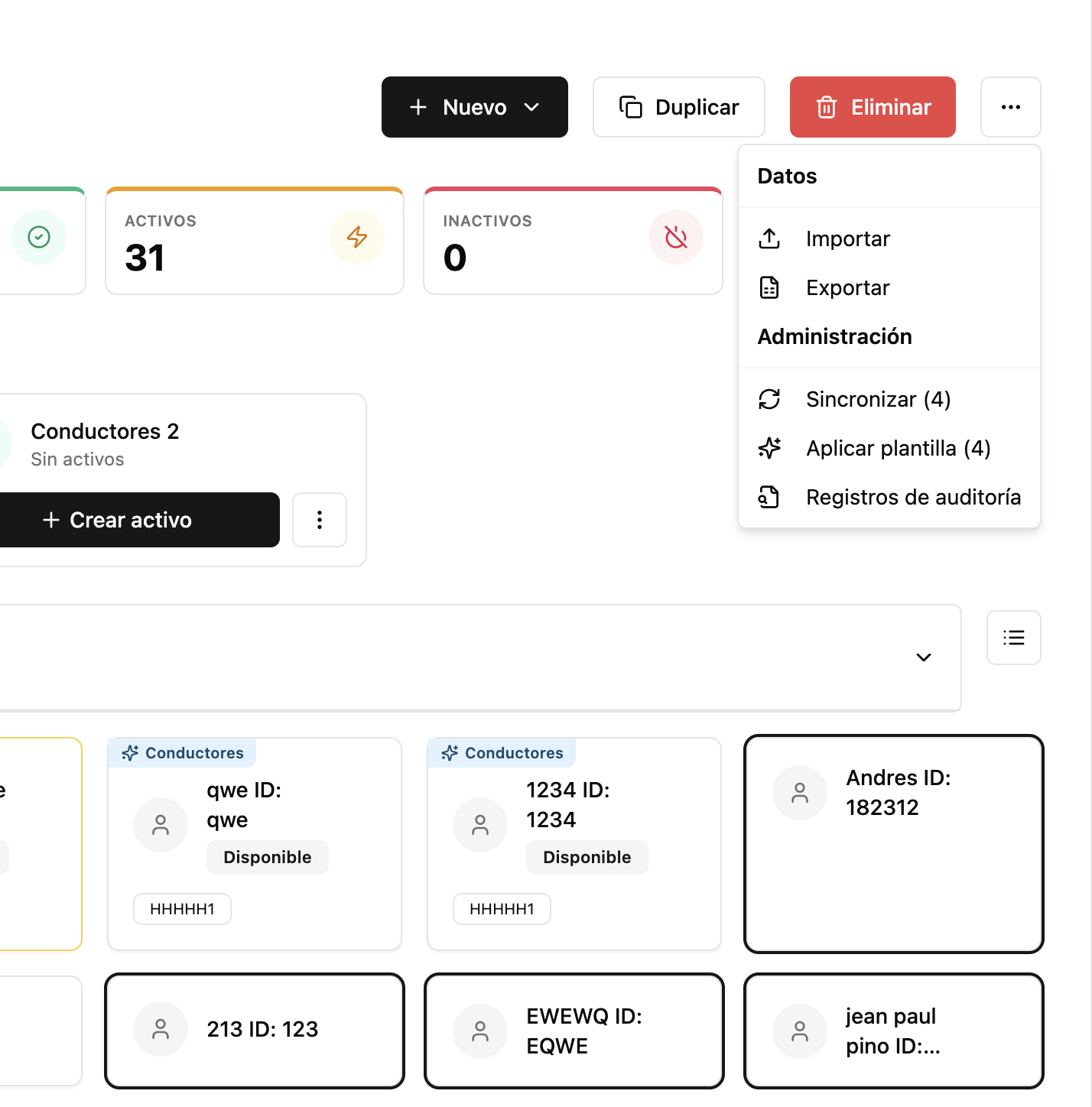
- Si más adelante cambias algo en la plantilla (ej. la fecha de próxima revisión técnica), selecciona los activos derivados en la lista (filtra por la tarjeta de la plantilla), abre el menú ⋯ de la cabecera y pulsa Sincronizar (N): el cambio se propaga a todos.
- Para aplicar otra plantilla a varios activos existentes, selecciónalos, abre ⋯ y pulsa Aplicar plantilla (N): eliges cuál y se sobrescriben los campos con valor en la plantilla.
 1
2
3
1
2
3
- Botón ⋯ — al lado del botón rojo Eliminar; abre el menú con las acciones masivas.
- Sincronizar (N) — el «(N)» muestra cuántos activos están seleccionados (en la captura, 4). Aplica los valores actuales de la plantilla origen a cada uno.
- Aplicar plantilla (N) — abre un diálogo para elegir una plantilla y la aplica a todos los seleccionados.